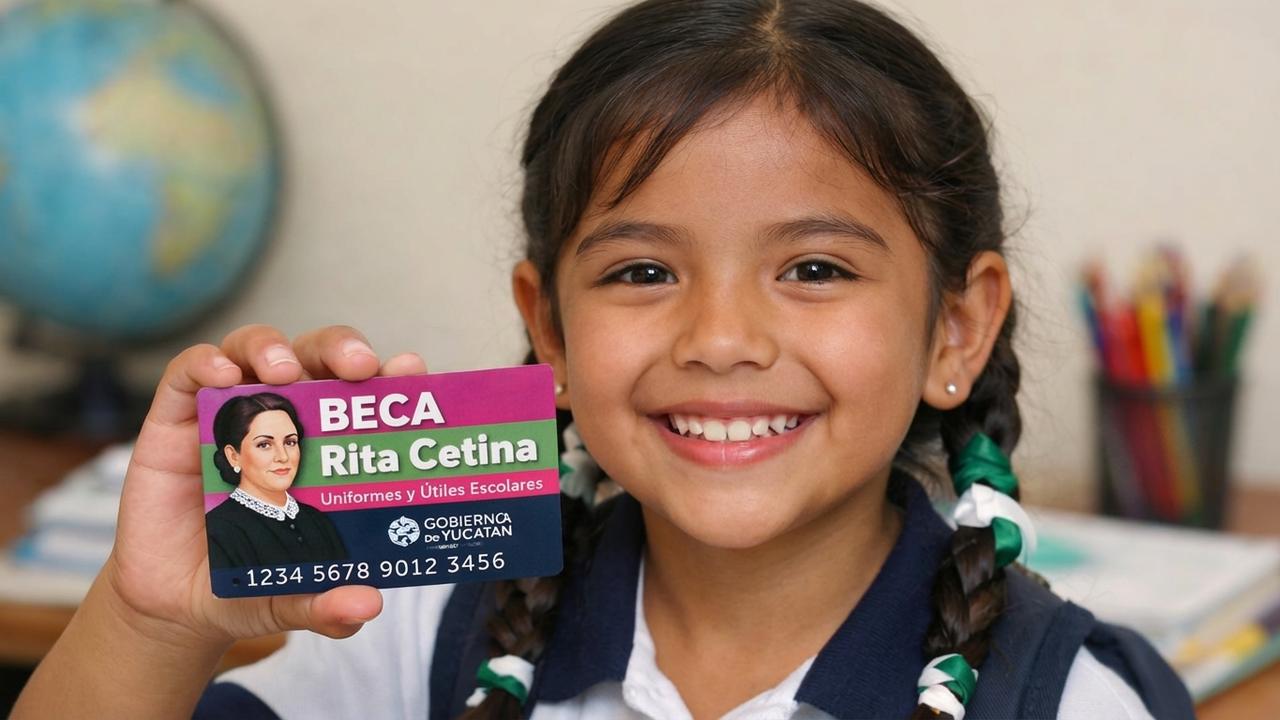
Si eres padre, madre o tutor que se prepara para tramitar la beca Rita en nivel primaria, entender cómo digitalizar correctamente los documentos puede marcar la diferencia entre un trámite aprobado de inmediato o un rechazo que obliga a rehacer todo en fechas límite. En esta guía periodística y práctica te explico, con ejemplos concretos y recomendaciones verificables, cómo preparar archivos, qué errores evitar y qué hacer si la plataforma devuelve una observación.


Por qué la digitalización correcta es clave
La Coordinación Nacional de Becas para el Bienestar Benito Juárez (CNBBBJ) utiliza validaciones automáticas que cruzan CURP, datos del tutor y comprobante de domicilio con bases como RENAPO y otras del gobierno federal. Un simple archivo en baja resolución o un nombre de archivo con caracteres extraños puede interrumpir ese proceso automatizado; el resultado habitual es un rechazo técnico, no administrativo. Digitalizar bien no es un capricho técnico: es la forma más rápida de garantizar que los 2,500 pesos destinados a útiles y uniformes lleguen sin demoras al hogar.
Calendario y montos: qué esperar en 2026
Para la convocatoria de primaria del ciclo 2026, la CNBBBJ programó el registro presencial y digital en un lapso concreto: del 2 al 19 de marzo de 2026. Ese rango coincide con la apertura de la plataforma en línea, que exige iniciar sesión con Llave MX. El monto por beneficiario para primaria está fijado en 2,500 pesos anuales; los estudiantes de secundaria tienen esquemas distintos, a menudo con depósitos bimestrales según la convocatoria correspondiente. Ten a mano estas fechas y evita la última semana: la demanda de tráfico suele multiplicarse y el portal se vuelve lento.

Documentos obligatorios y formato recomendado
Antes de comenzar a escanear, arma un sobre digital mental con estos documentos:

- CURP del estudiante (archivo JPG o PDF claro).
- CURP del padre, madre o tutor que realiza el trámite.
- Identificación oficial vigente del tutor (INE, pasaporte o cédula profesional aceptados).
- Comprobante de domicilio reciente (no mayor a 3 meses): factura de luz, agua, gas o estado de cuenta bancario).
- Folio o clave de la escuela (CCT) cuando la plataforma lo solicite.
La mayoría de las convocatorias solo aceptan JPG y PDF. Mi recomendación práctica: guarda cada documento en PDF cuando tenga varias páginas (por ejemplo, un comprobante con dos caras) y en JPG cuando sea una sola hoja y quieras mantener el tamaño bajo. Procura que cada archivo pese menos de 3 MB; si tu escaneo supera eso, comprímelo sin perder legibilidad.
Cómo digitalizar paso a paso: nivel profesional desde casa
A continuación detallo procedimientos para distintos equipamientos, con parámetros técnicos sencillos que cualquier persona puede aplicar.

Si usas un escáner de oficina
- Configuración inicial: 300 DPI (puntos por pulgada) para texto nítido y archivos razonables en tamaño.
- Formato: guarda en PDF para documentos multipágina o JPG si solo hay una hoja.
- Corrección: usa herramientas del escáner para eliminar sombras y ajustar contraste. Evita el modo color cuando el documento es blanco y negro: reduce peso sin perder información.
- Nombre de archivo: utiliza un esquema claro, por ejemplo CURP_Estudiante.pdf o INE_Tutor_NombreApellido.pdf. Evita acentos, ñ y espacios.
Si usas un smartphone
Hoy la mayor parte de trámites se hace desde celulares. Para resultados limpios sigue esto:
- Coloca el documento sobre una superficie lisa y en un área bien iluminada; la luz natural es la más uniforme.
- Activa el escáner de la aplicación de notas o utiliza apps como Adobe Scan o Google Drive Scan (si las conoces), que enderezan y recortan automáticamente.
- Fotografía en orientación horizontal para evitar recortes del borde y asegúrate de que el texto ocupe la mayor parte del encuadre.
- Revisa zoom en pantalla: amplía la imagen para verificar que letras pequeñas como folios y claves no estén borrosas.
- Guarda en PDF si el sistema lo permite; de lo contrario, en JPG a máxima resolución disponible y luego comprime si es necesario.
Edición y compresión segura
Si el archivo queda muy pesado o el sistema lo rechaza por tamaño, utiliza servicios confiables de compresión que mantengan la legibilidad. Comprime hasta que el archivo pese menos de 3 MB, idealmente entre 500 KB y 2.5 MB. Evita reducciones extremas que vuelvan ilegible el número de CURP o la fotografía del tutor.
Cómo nombrar y organizar tus archivos (buenas prácticas)
Un error frecuente que provoca rechazos automáticos es un nombre de archivo con caracteres especiales o muy largo. Propongo un estándar sencillo y reproducible:
- CURP_ESTUDIANTE.pdf (ej.: ABCD010101HDFXXX01.pdf)
- CURP_TUTOR.pdf (ej.: MNRF800202MDFLLL02.pdf)
- INE_TUTOR.pdf (ej.: INE_MariaPerez.pdf)
- DOMICILIO_TUTOR.pdf (ej.: DOM_MariaPerez_28032026.pdf)
Ordena los archivos en una carpeta en tu escritorio o en la nube con el nombre del niño y la escuela. Si debes compartirlos por correo o con la persona que te ayudará, envía un ZIP con contraseñas si contienen datos sensibles.
Registro con Llave MX: cómo crearla y verificarla
La cuenta Llave MX sirve para acceder a varias plataformas de servicios federales. Para crearla necesitas CURP y un correo electrónico activo. El proceso típico:
- Accede al portal oficial de Llave MX y selecciona “Crear cuenta”.
- Introduce CURP y datos básicos (nombre, correo, teléfono).
- Verifica tu correo con el enlace enviado; guarda tu usuario y contraseña en un lugar seguro.
- Activa la autenticación en dos pasos si está disponible (por ejemplo, SMS o app de autenticación).
Si recuperas contraseña, la plataforma envía un código al correo registrado. Consejo: no esperes hasta fechas de alta demanda para crear o actualizar tu Llave MX; las medidas de seguridad y flujos suelen tardar horas en procesarse.
Subir archivos en la plataforma de la beca: recomendaciones prácticas
Al iniciar la carga en el formulario oficial sigue esta secuencia para minimizar errores:
- Lee primero la lista de documentos que pide el formulario y anota si alguno requiere especificación adicional, como “comprobante con domicilio visible”.
- Sube un archivo por campo; si un documento tiene dos caras, sube un PDF multipágina o una JPG con ambas caras unidas si el sistema lo permite.
- Revisa la previsualización que ofrece la plataforma y descarga el acuse de recibido; si no aparece el acuse, toma nota del folio y vuelve a intentar.
- No cierres la sesión hasta ver el resumen final y el número de solicitud.
Errores frecuentes y soluciones rápidas
Aquí están los fallos que más veo y cómo corregirlos sin entrar en pánico:
1. Archivo rechazado por formato
Solución: convierte el archivo a JPG o PDF usando la función “Guardar como” desde el visor de imágenes o PDF. Evita TIFF u otros formatos poco habituales.
2. CURP ilegible o con errores
Solución: descarga de RENAPO la versión oficial de la CURP y súbela. Si hay discrepancias entre nombres o fecha de nacimiento, corrige la CURP en los registros correspondientes antes de insistir en la beca.
3. Comprobante de domicilio con fecha vieja
Solución: aporta un documento con fecha de los últimos 3 meses; si no tienes facturas a tu nombre, un estado de cuenta o constancia de residencia expedida por la autoridad local puede servir, según la convocatoria.
4. La plataforma no acepta archivos por tamaño
Solución: comprime sin perder legibilidad. Si el portal limita a 2 MB y tu CURP en JPG pesa 4 MB, ajusta resolución a 150–200 DPI o usa la compresión en PDF manteniendo texto claro.
Qué sucede después de enviar la solicitud
Una vez que la plataforma valida y aprueba tu expediente, la CNBBBJ suele notificar por correo y en el mismo portal. El tiempo para el desembolso varía; en convocatorias previas los recursos se liberaron entre 2 y 6 semanas después de la aprobación, pero esto depende del calendario presupuestal y del banco receptor. Mantén actualizado tu método de pago en el sistema para evitar devoluciones. Si tu solicitud queda en observación, corrige el archivo señalado y vuelve a subirlo cuanto antes: la prioridad la tienen los expedientes completos y sin inconsistencias.
Recomendaciones finales y opinión periodística
Digitalizar la Beca Rita Primaria es una tarea técnica que exige organización: tener los documentos correctos, archivos legibles, nombres claros y una Llave MX activa. Desde mi perspectiva, el mayor desafío para las familias no es la subida en sí, sino la falta de instrucciones claras y la tensión de los plazos. Por eso sugiero a las escuelas organizar jornadas breves de asesoría digital en marzo; muchas bibliotecas públicas y centros comunitarios ofrecen escaneo con asistencia técnica por tarifas bajas o de manera gratuita.
También exhorto a la CNBBBJ a publicar guías con ejemplos de archivos aceptables y límites exactos de peso para cada tipo de documento; esa transparencia reduce rechazos y trámites repetidos. Mientras tanto, los padres pueden reducir riesgos siguiendo las prácticas de esta nota: 300 DPI en escáner, nombres de archivo sin caracteres especiales, comprobantes recientes y una Llave MX verificada con antelación.
Preguntas frecuentes (FAQ)
¿Qué formatos acepta la plataforma?
Generalmente JPG y PDF. Guarda en PDF cuando el documento tenga varias páginas y en JPG para una sola hoja con texto claro.
¿Cuánto debe pesar un archivo?
Procura archivos entre 500 KB y 3 MB. Si el portal indica un máximo, ajústate a ese límite; de lo contrario, evita subir archivos mayores a 5 MB.
Si rechazan mi expediente, ¿tengo otra oportunidad?
Sí. La mayoría de las plataformas permiten corregir y volver a subir documentos dentro del periodo de registro. Hazlo cuanto antes para evitar saturaciones en la recta final.
¿Puedo solicitar ayuda en la escuela?
La mayoría de las escuelas públicas tienen personal que orienta sobre el CCT y la documentación solicitada. No están obligadas a escanear, pero muchas colaboran en jornadas informativas; pregunta en la dirección escolar.
Resumen práctico
Si tu objetivo es digitalizar la beca Rita primaria y lograr una aprobación sin contratiempos, sigue este plan en 24–48 horas: 1) Reúne CURP y comprobante de domicilio reciente; 2) Escanea a 300 DPI y guarda en PDF o JPG; 3) Nombra los archivos con un formato estándar y sin caracteres especiales; 4) Crea o verifica tu Llave MX; 5) Sube los documentos y descarga el acuse. Con esa rutina reduces errores técnicos y aumentas las posibilidades de que los 2,500 pesos lleguen pronto a la familia.